



Anleitungen
Sechs kurze Tutorials, mit der Fernbedienung in der Hand. Jedes braucht nur wenige Handgriffe.

Aus dem FreeStore installieren
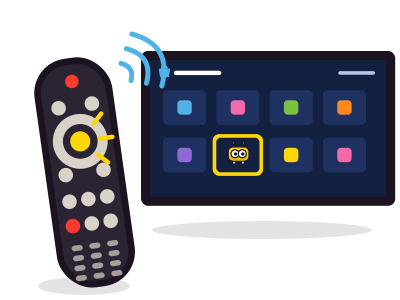
Il vous fautla télécommande du Player.
Ouvrez le FreeStore
Öffnen Sie auf dem Startbildschirm des Freebox Player den FreeStore.
Cherchez « Frinkfin »
Ouvrez la fiche de Frinkfin, éditée par APINETWORK. L'application est gratuite.
Installez
Choisissez « Installer » : Frinkfin rejoint vos applications.
Ajoutez-la aux favoris
Dans Accueil, Applications, sélectionnez Frinkfin, puis appuyez sur la touche Info pour l'ajouter aux favoris.
Ihren Server hinzufügen
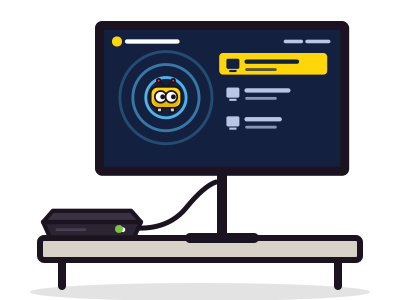
Il vous fautun serveur Jellyfin allumé.
Lancez Frinkfin
Il cherche les serveurs Jellyfin du réseau local, sur le port 8096.
Choisissez votre serveur
S'il en trouve plusieurs, Frinkfin vous les montre tous : prenez le vôtre.
Sinon, tapez son adresse
Choisissez « Autre serveur », puis tapez par exemple
192.168.1.20,192.168.1.20:8096ouhttps://jellyfin.exemple.fr.Choisissez votre profil
Frinkfin montre les profils publics du serveur. Le vôtre n'y est pas ? Choisissez « Autre compte » et tapez votre nom d'utilisateur.
Mit Quick Connect anmelden
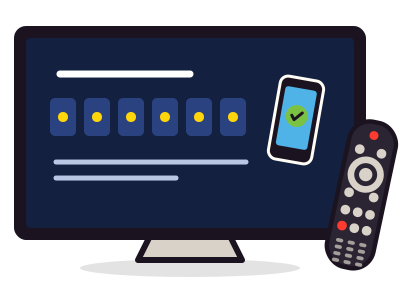
Il vous fautQuick Connect activé sur votre serveur, et un appareil déjà connecté : téléphone, tablette ou ordinateur.
Choisissez votre profil
Der Fernseher zeigt einen schnellen sechsstelligen Code an.
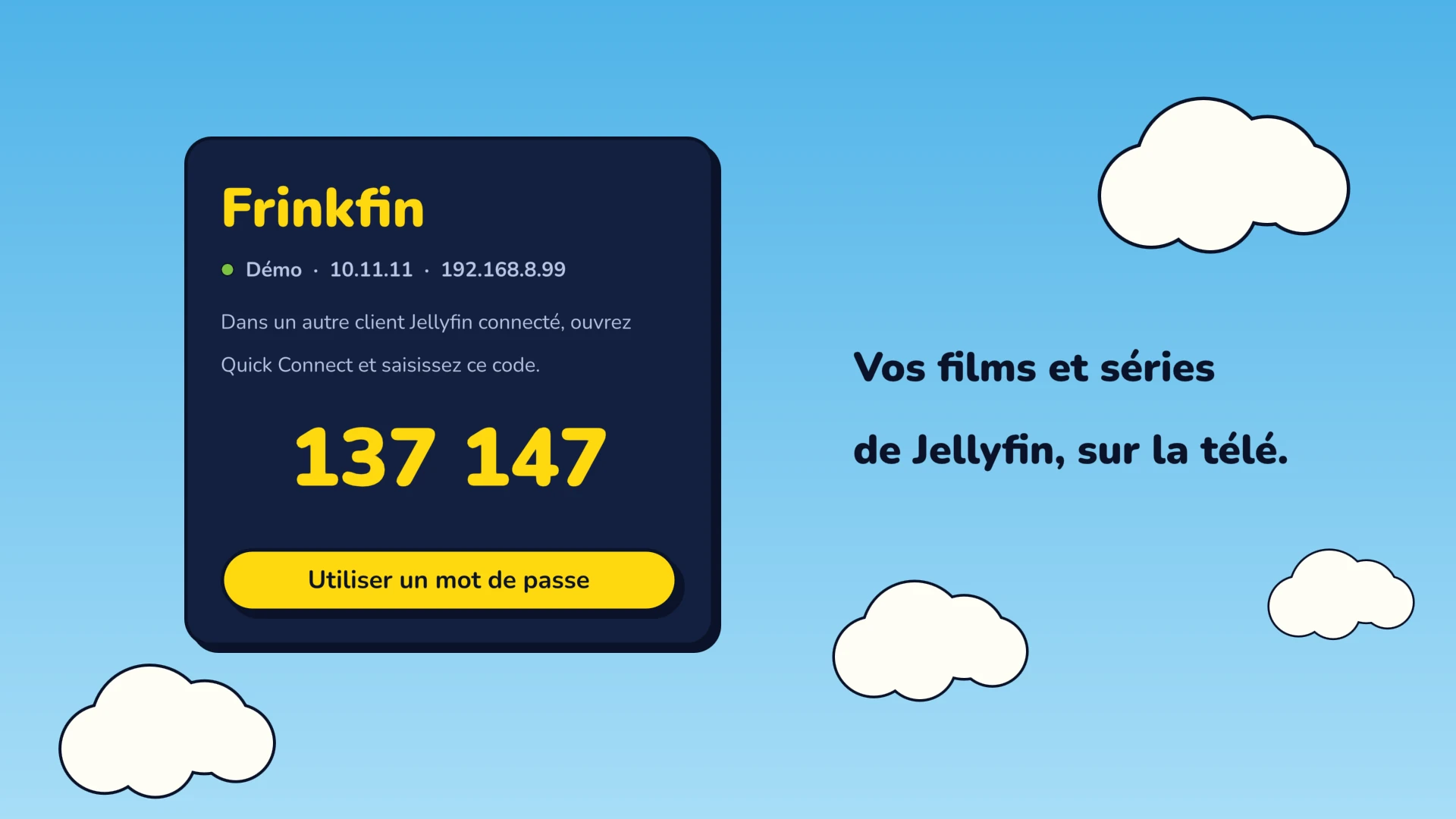
Connexion par Quick Connect : le code s'affiche sur la TV Öffnen Sie Jellyfin auf Ihrem Telefon
Öffnen Sie in Ihrem Profil Quick Connect.
Tapez le code
Bestätigen Sie: Die Box verbindet sich selbst, ohne Passwort.
Pas de Quick Connect ?Choisissez « Utiliser un mot de passe » et tapez-le à la télécommande.
Choisir l'audio et les Untertitel
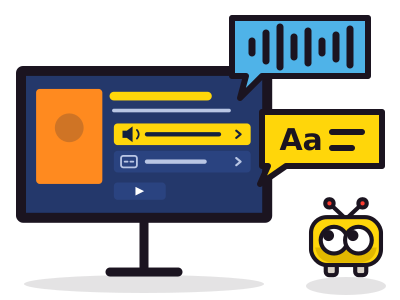
Il vous fautun film avec plusieurs pistes.
Avant la lecture
Sur la fiche du film, choisissez la piste audio et les sous-titres.
Pendant la lecture
Appuyez sur Menü, puis choisissez Audio ou Sous-titres. Les touches Audio et Untertitel de la télécommande vont plus vite.
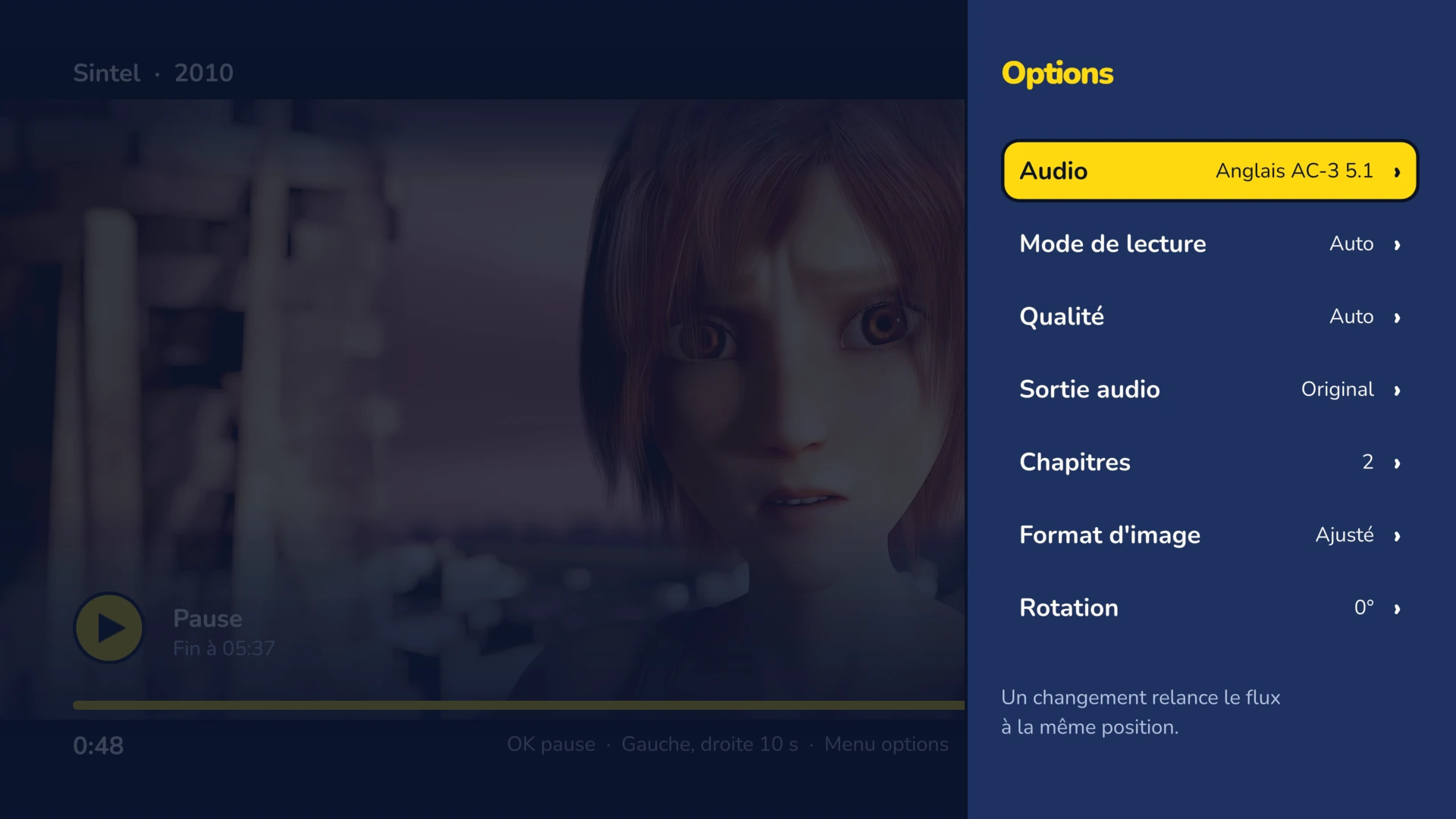
Das Optionsmenü während Sintel: Ton, Wiedergabemodus, Qualität, Kapitel. Blender Foundation, CC BY 3.0 Ajoutez une seconde langue
Dans le même menu, « Sous-titres secondaires » ajoute une seconde langue en haut de l'image.
Recalez les Untertitel
En avance ou en retard ? « Décalage des Untertitel » les recale, dans un sens ou dans l'autre.
Diese Auswahl für alle Ihre Filme beibehalten
Dans Réglages, Langues, choisissez l'audio et les Untertitel préférés. Ce choix vaut pour tout votre compte Jellyfin.
Mehrere Konten und PIN-Code
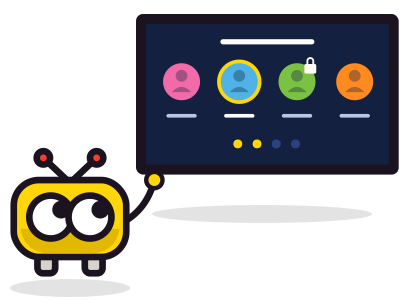
Il vous fautun compte Jellyfin par personne.
Öffnen Sie den Bildschirm „Konten“
Dans Réglages, Compte, choisissez « Changer de profil ».
Ajoutez un compte
Choisissez « Ajouter un compte », puis connectez-vous. Frinkfin garde chaque compte sur la box.
Ein Profil schützen
Öffnen Sie in diesem Profil Einstellungen, Konto und dann „Profil-PIN“.
Von einem Konto zum anderen wechseln
Au lancement, Frinkfin ouvre le dernier compte. Changez de profil quand vous voulez : le code PIN est demandé.
Unterwegs schauen
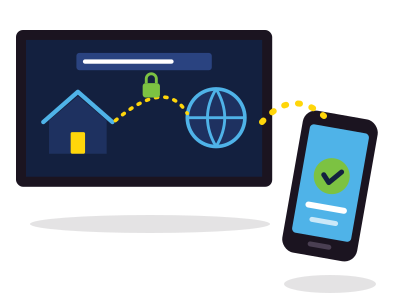
Il vous fautun serveur joignable par Internet, de préférence en https.
Rendez le serveur joignable
Cela se règle côté serveur : nom de domaine, https, ouverture du port. Frinkfin ne crée aucun tunnel.
Geben Sie die vollständige Adresse ein
Dans Réglages, Serveur, tapez par exemple
https://jellyfin.exemple.fr, puis Tester.Qualität über das Internet einstellen
Dans Réglages, Lecture, « Qualité par Internet » fixe un débit à part pour Internet. Sur Auto, Frinkfin mesure le débit.
Toujours bloqué ?
Lisez la FAQ, téléchargez le manuel PDF ou écrivez au support.
ApiNetwork-Dienstleistungen
Einen Jellyfin-Server installieren oder einstellen? Die Werkstatt erledigt das
Aus der Ferne oder vor Ort, stundenweise oder im Wartungsvertrag. Der Preis wird vor der Bestellung angezeigt.