



Tutorials
Six short tutorials, to follow with the remote in hand. Each takes just a few steps.

Install from the FreeStore
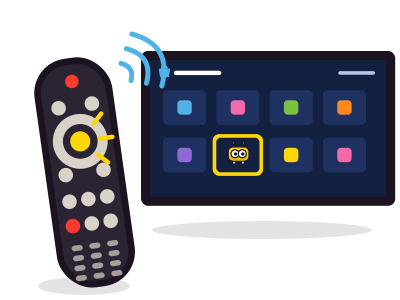
Il vous fautla télécommande du Player.
Open the FreeStore
On the Freebox Player home screen, open the FreeStore.
Cherchez « Frinkfin »
Ouvrez la fiche de Frinkfin, éditée par APINETWORK. L'application est gratuite.
Installez
Choisissez « Installer » : Frinkfin rejoint vos applications.
Ajoutez-la aux favoris
Dans Accueil, Applications, sélectionnez Frinkfin, puis appuyez sur la touche Info pour l'ajouter aux favoris.
Add your server
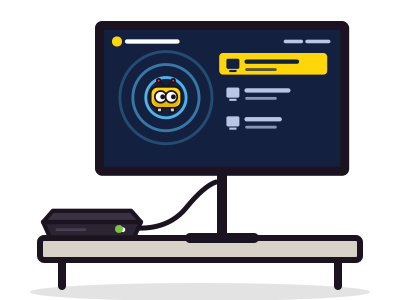
Il vous fautun serveur Jellyfin allumé.
Lancez Frinkfin
Il cherche les serveurs Jellyfin du réseau local, sur le port 8096.
Choose your server
S'il en trouve plusieurs, Frinkfin vous les montre tous : prenez le vôtre.
Sinon, tapez son adresse
Choisissez « Autre serveur », puis tapez par exemple
192.168.1.20,192.168.1.20:8096ouhttps://jellyfin.exemple.fr.Choose your profile
Frinkfin montre les profils publics du serveur. Le vôtre n'y est pas ? Choisissez « Autre compte » et tapez votre nom d'utilisateur.
Sign in with Quick Connect
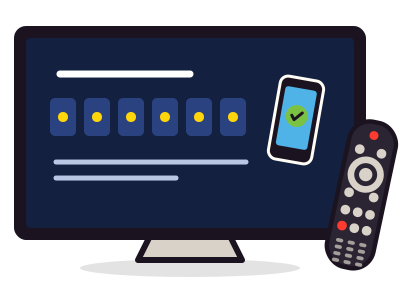
Il vous fautQuick Connect activé sur votre serveur, et un appareil déjà connecté : téléphone, tablette ou ordinateur.
Choose your profile
The TV shows a quick six-digit code.
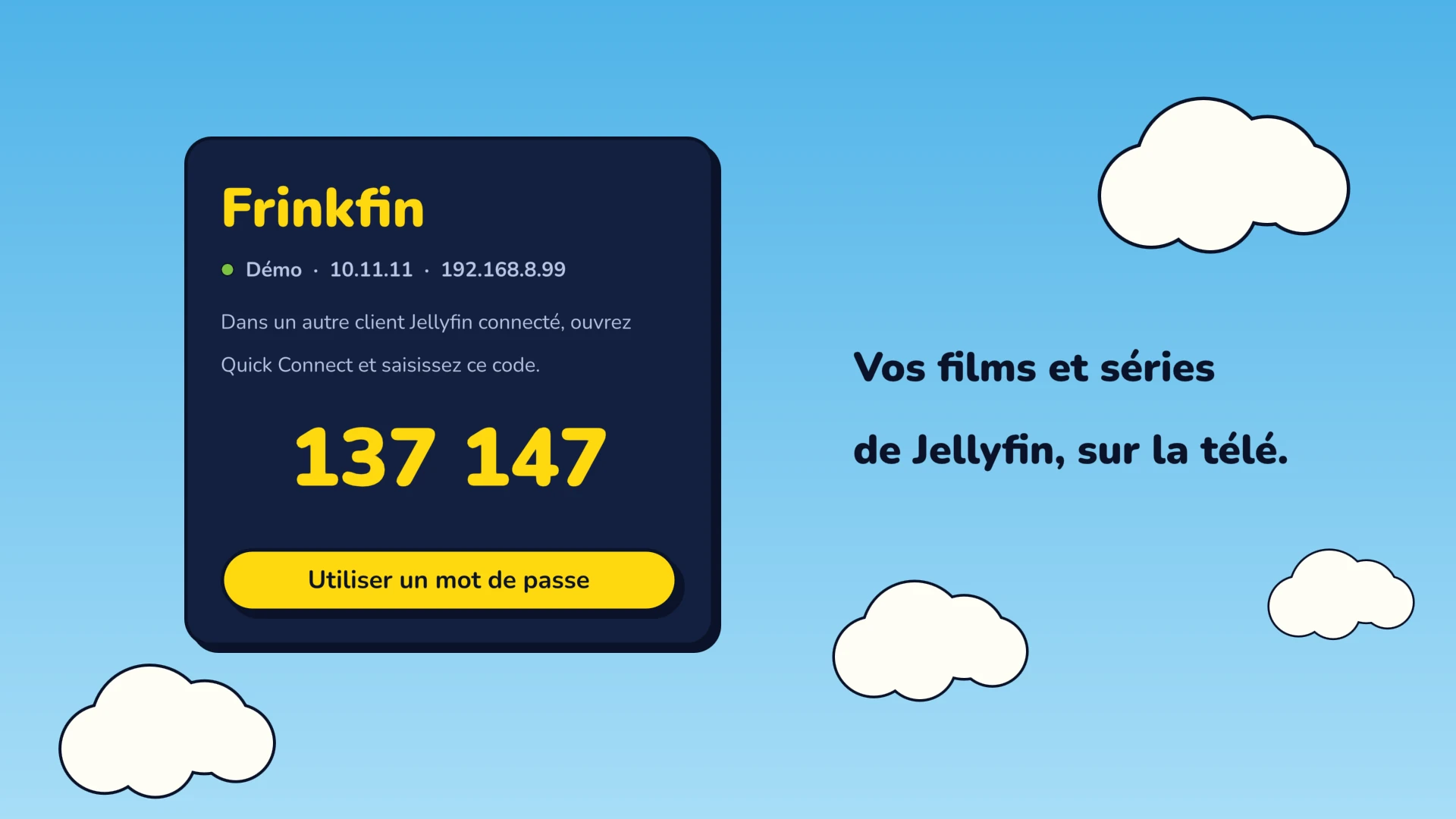
Connexion par Quick Connect : le code s'affiche sur la TV Open Jellyfin on your phone
In your profile, open Quick Connect.
Enter the code
Confirm: the box connects by itself, no password.
Pas de Quick Connect ?Choisissez « Utiliser un mot de passe » et tapez-le à la télécommande.
Choisir l'audio et les subtitles
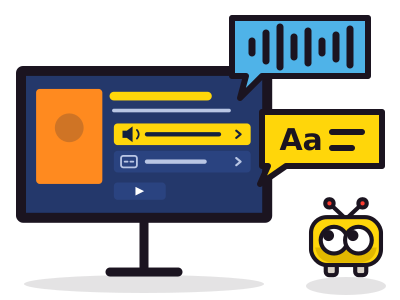
Il vous fautun film avec plusieurs pistes.
Before playback
Sur la fiche du film, choisissez la piste audio et les sous-titres.
During playback
Appuyez sur Menu, puis choisissez Audio ou Sous-titres. Les touches Audio et Subtitles de la télécommande vont plus vite.
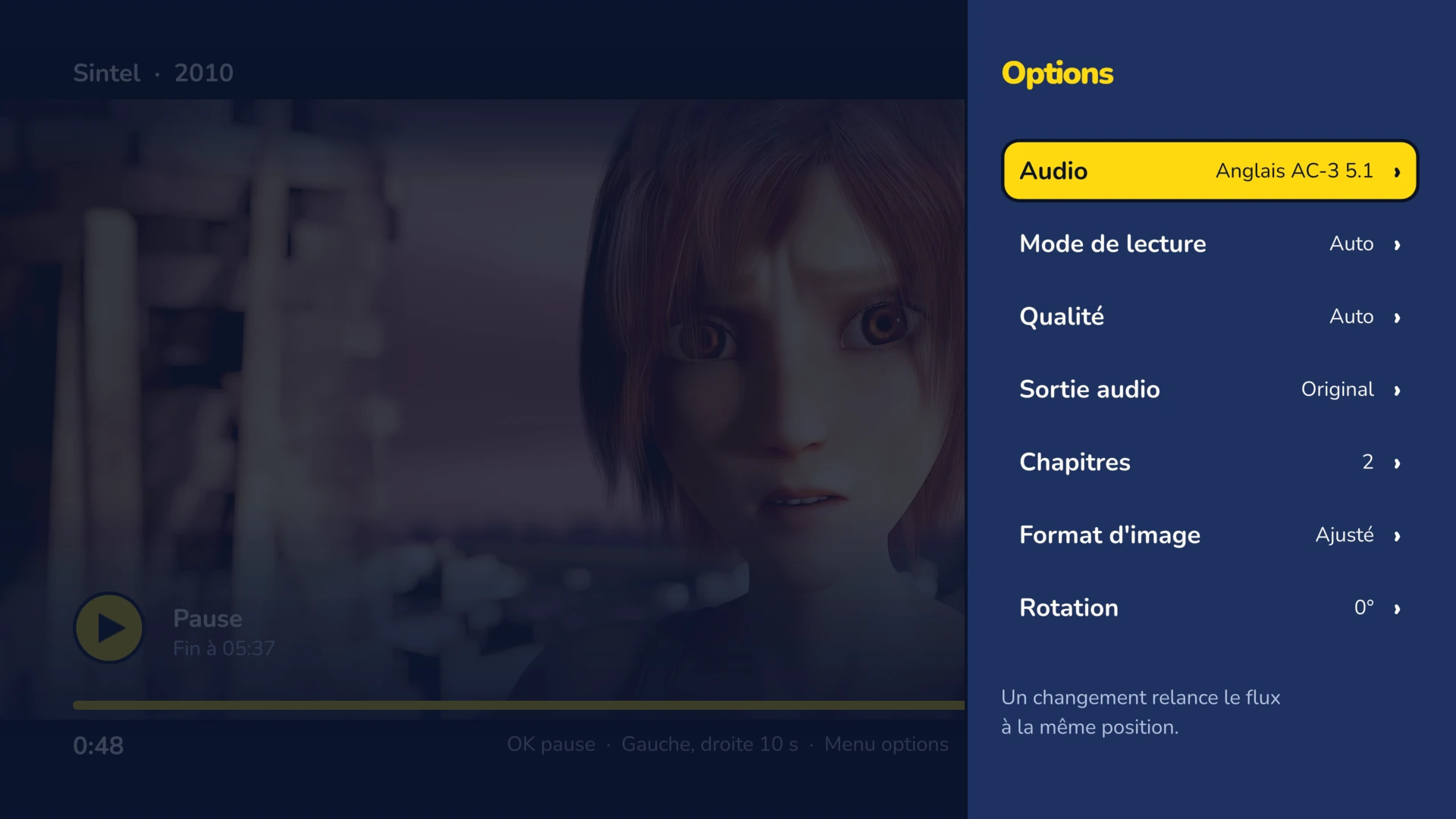
The options menu during Sintel: audio, playback mode, quality, chapters. Blender Foundation, CC BY 3.0 Add a second language
Dans le même menu, « Sous-titres secondaires » ajoute une seconde langue en haut de l'image.
Recalez les subtitles
En avance ou en retard ? « Décalage des subtitles » les recale, dans un sens ou dans l'autre.
Keep this choice for all your films
Dans Réglages, Langues, choisissez l'audio et les subtitles préférés. Ce choix vaut pour tout votre compte Jellyfin.
Several accounts and PIN code
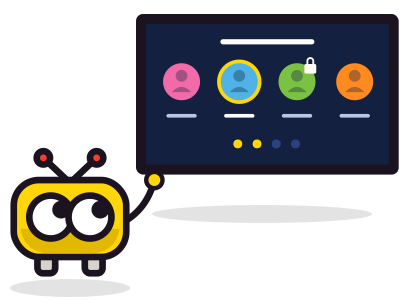
Il vous fautun compte Jellyfin par personne.
Open the accounts screen
Dans Réglages, Compte, choisissez « Changer de profil ».
Add an account
Choisissez « Ajouter un compte », puis connectez-vous. Frinkfin garde chaque compte sur la box.
Protect a profile
Signed in to this profile, open Settings, Account, then "Profile PIN".
Switch from one account to another
Au lancement, Frinkfin ouvre le dernier compte. Changez de profil quand vous voulez : le code PIN est demandé.
Watch away from home
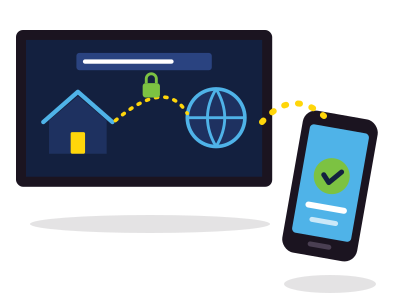
Il vous fautun serveur joignable par Internet, de préférence en https.
Make the server reachable
Cela se règle côté serveur : nom de domaine, https, ouverture du port. Frinkfin ne crée aucun tunnel.
Type the full address
Dans Réglages, Serveur, tapez par exemple
https://jellyfin.exemple.fr, puis Tester.Set the quality over the Internet
Dans Réglages, Lecture, « Qualité par Internet » fixe un débit à part pour Internet. Sur Auto, Frinkfin mesure le débit.
Still stuck?
Lisez la FAQ, téléchargez le manuel PDF ou écrivez au support.
ApiNetwork services
A Jellyfin server to install or tune? The workshop takes care of it
Remote or on site, hourly or under a maintenance contract. The price is shown before you order.