



Handleidingen
Zes korte tutorials, te volgen met de afstandsbediening in de hand. Elk vraagt maar een paar handelingen.

Installeren vanuit de FreeStore
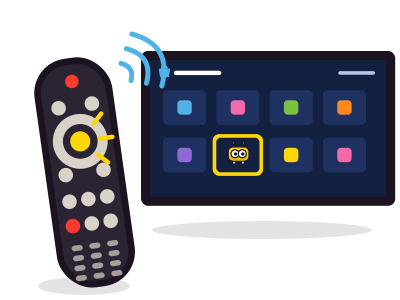
Il vous fautla télécommande du Player.
Open de FreeStore
Open op het startscherm van de Freebox Player de FreeStore.
Cherchez « Frinkfin »
Ouvrez la fiche de Frinkfin, éditée par APINETWORK. L'application est gratuite.
Installez
Choisissez « Installer » : Frinkfin rejoint vos applications.
Ajoutez-la aux favoris
Dans Accueil, Applications, sélectionnez Frinkfin, puis appuyez sur la touche Info pour l'ajouter aux favoris.
Uw server toevoegen
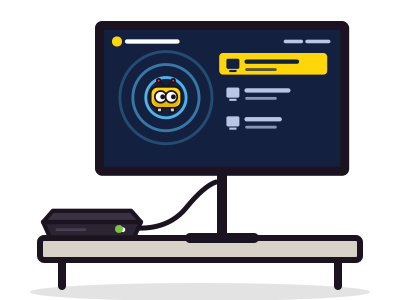
Il vous fautun serveur Jellyfin allumé.
Lancez Frinkfin
Il cherche les serveurs Jellyfin du réseau local, sur le port 8096.
Kies uw server
S'il en trouve plusieurs, Frinkfin vous les montre tous : prenez le vôtre.
Sinon, tapez son adresse
Choisissez « Autre serveur », puis tapez par exemple
192.168.1.20,192.168.1.20:8096ouhttps://jellyfin.exemple.fr.Kies uw profiel
Frinkfin montre les profils publics du serveur. Le vôtre n'y est pas ? Choisissez « Autre compte » et tapez votre nom d'utilisateur.
Aanmelden met Quick Connect
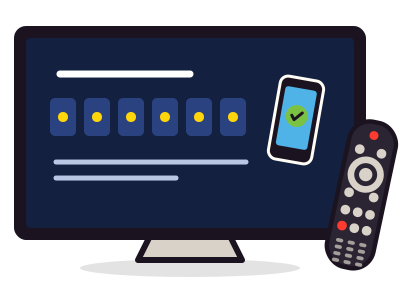
Il vous fautQuick Connect activé sur votre serveur, et un appareil déjà connecté : téléphone, tablette ou ordinateur.
Kies uw profiel
De tv toont een snelle code van zes cijfers.
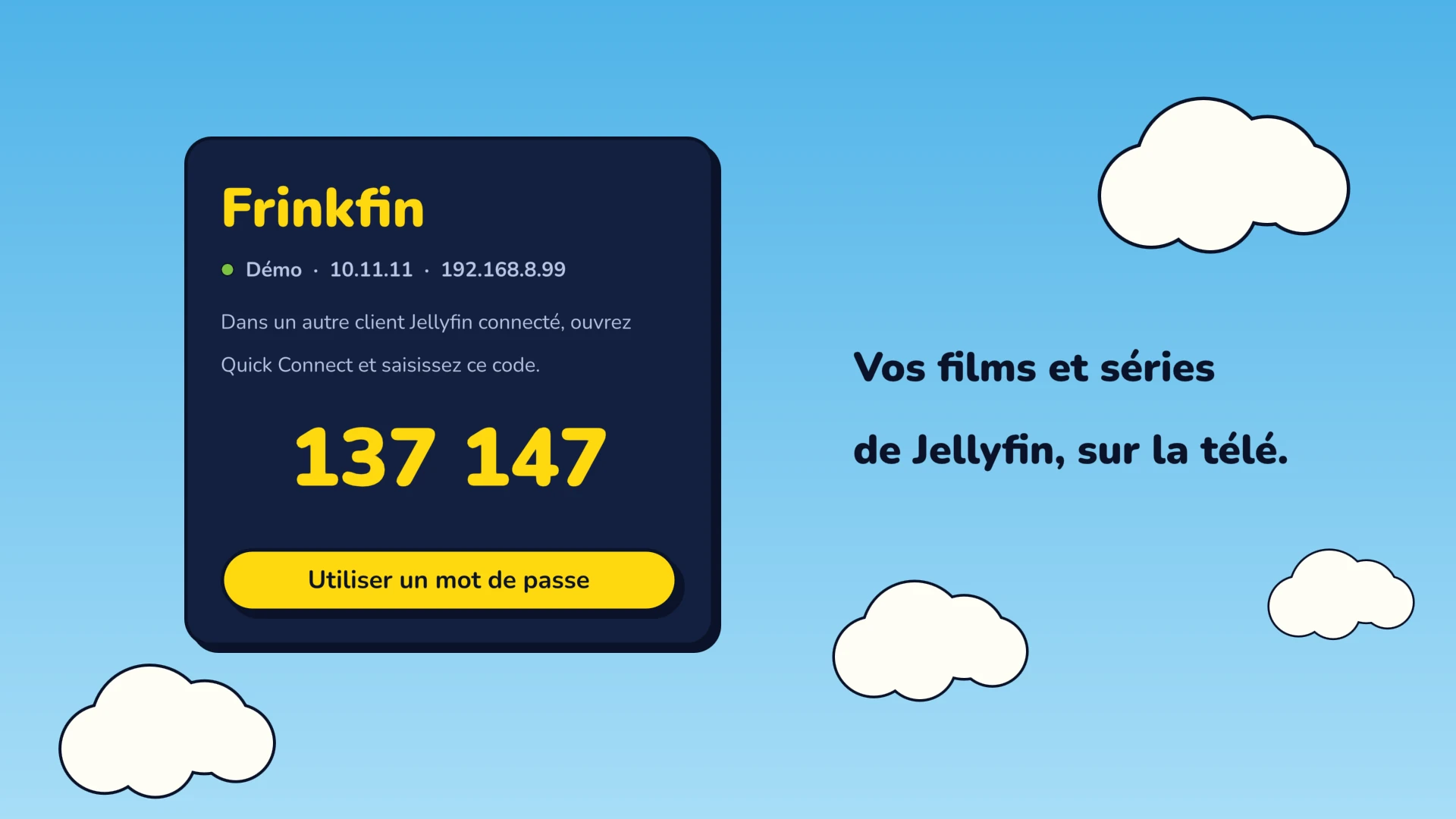
Connexion par Quick Connect : le code s'affiche sur la TV Open Jellyfin op uw telefoon
Open in uw profiel Quick Connect.
Voer de code in
Bevestig: de box verbindt zichzelf, zonder wachtwoord.
Pas de Quick Connect ?Choisissez « Utiliser un mot de passe » et tapez-le à la télécommande.
Choisir l'audio et les ondertitels
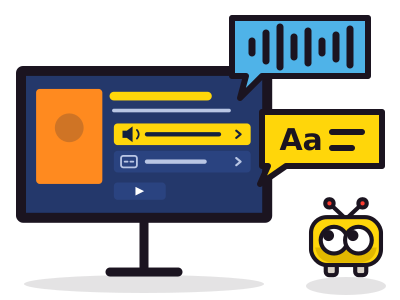
Il vous fautun film avec plusieurs pistes.
Vóór het afspelen
Sur la fiche du film, choisissez la piste audio et les sous-titres.
Tijdens het afspelen
Appuyez sur Menu, puis choisissez Audio ou Sous-titres. Les touches Audio et Ondertitels de la télécommande vont plus vite.
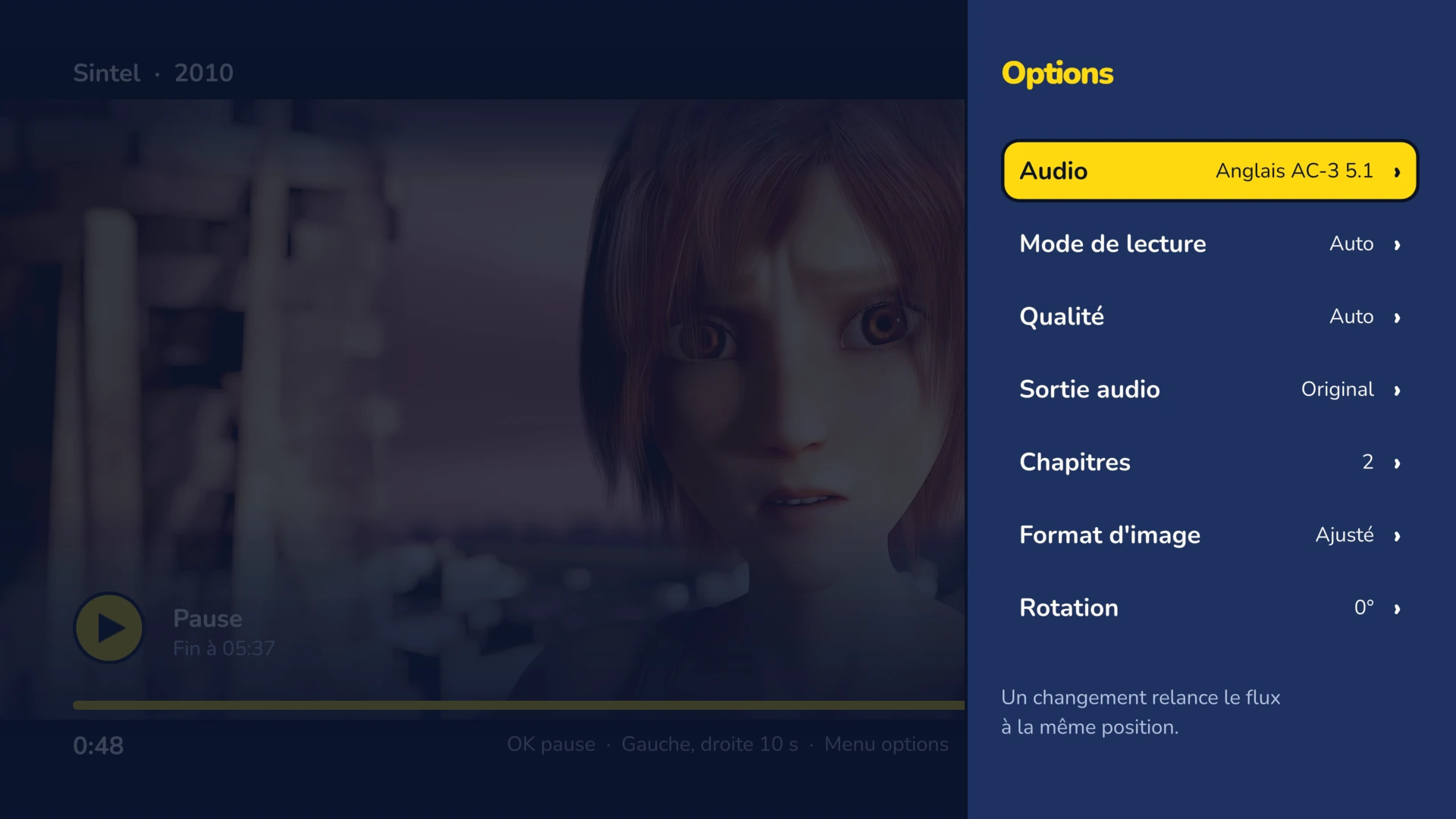
Het optiemenu tijdens Sintel: audio, afspeelmodus, kwaliteit, hoofdstukken. Blender Foundation, CC BY 3.0 Voeg een tweede taal toe
Dans le même menu, « Sous-titres secondaires » ajoute une seconde langue en haut de l'image.
Recalez les ondertitels
En avance ou en retard ? « Décalage des ondertitels » les recale, dans un sens ou dans l'autre.
Behoud deze keuze voor al uw films
Dans Réglages, Langues, choisissez l'audio et les ondertitels préférés. Ce choix vaut pour tout votre compte Jellyfin.
Meerdere accounts en pincode
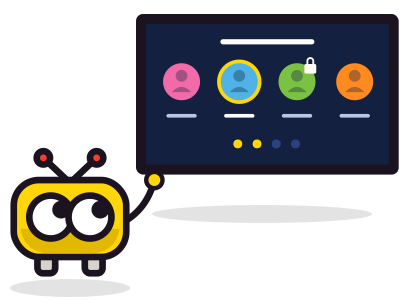
Il vous fautun compte Jellyfin par personne.
Open het scherm met accounts
Dans Réglages, Compte, choisissez « Changer de profil ».
Voeg een account toe
Choisissez « Ajouter un compte », puis connectez-vous. Frinkfin garde chaque compte sur la box.
Een profiel beveiligen
Open in dit profiel Instellingen, Account en daarna „Profielpincode”.
Wissel van het ene account naar het andere
Au lancement, Frinkfin ouvre le dernier compte. Changez de profil quand vous voulez : le code PIN est demandé.
Kijken buitenshuis
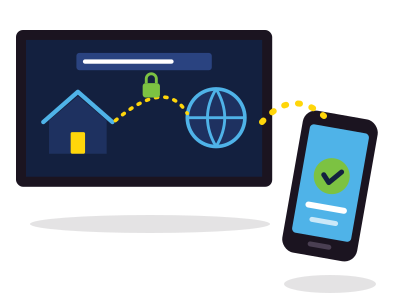
Il vous fautun serveur joignable par Internet, de préférence en https.
Maak de server bereikbaar
Cela se règle côté serveur : nom de domaine, https, ouverture du port. Frinkfin ne crée aucun tunnel.
Typ het volledige adres
Dans Réglages, Serveur, tapez par exemple
https://jellyfin.exemple.fr, puis Tester.Stel de kwaliteit in via internet
Dans Réglages, Lecture, « Qualité par Internet » fixe un débit à part pour Internet. Sur Auto, Frinkfin mesure le débit.
Nog steeds vast?
Lisez la FAQ, téléchargez le manuel PDF ou écrivez au support.
ApiNetwork-diensten
Een Jellyfin-server installeren of afstellen? De werkplaats regelt het
Op afstand of ter plaatse, per uur of met onderhoudscontract. De prijs wordt getoond vóór de bestelling.